
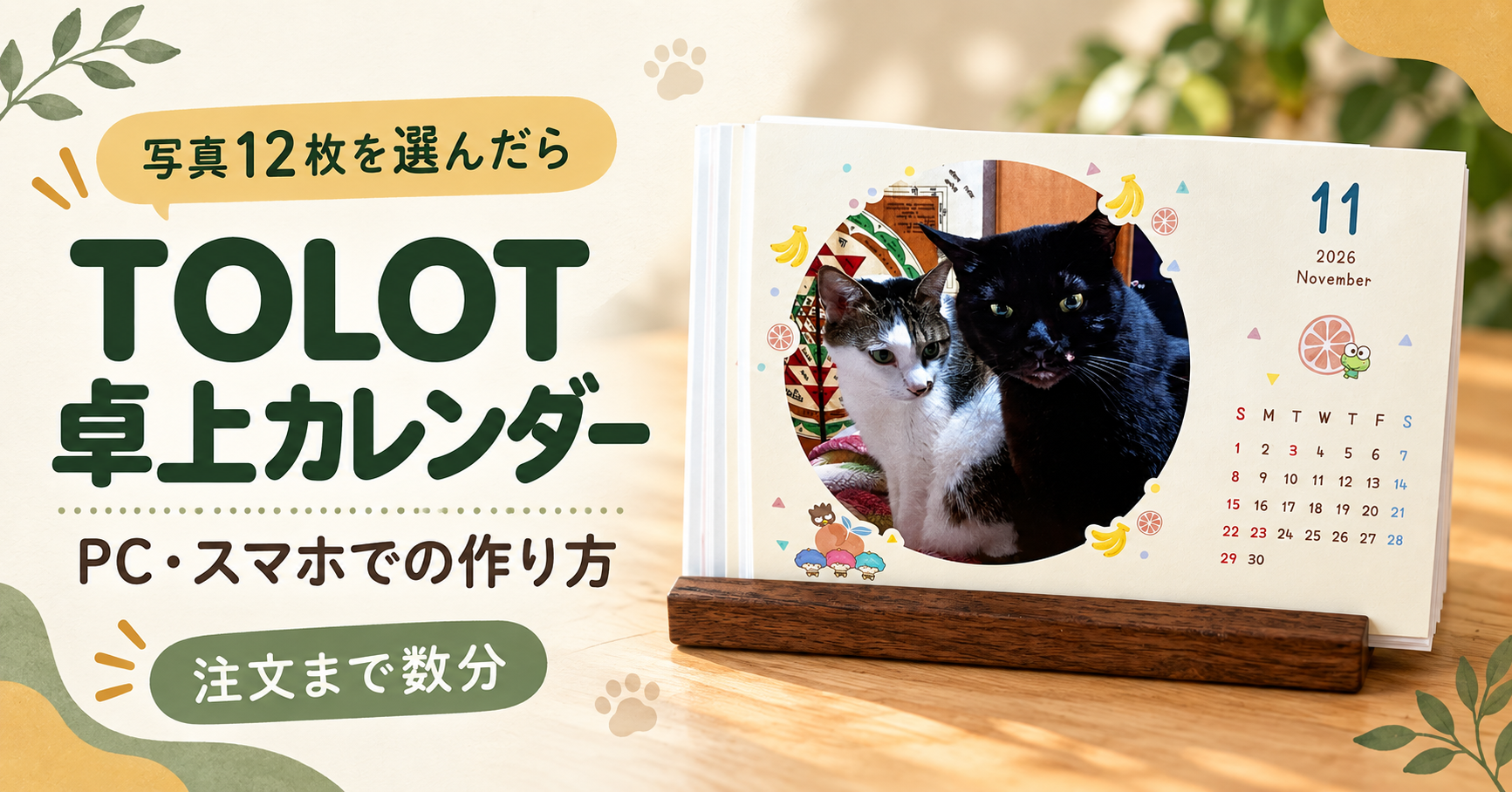
TOLOT卓上カレンダーは、使用する写真12枚を先に決めておけば、注文作業そのものは難しくありません。
我が家では、私はパソコン、妻はスマホを使ってカレンダーを作成しています。写真12枚を準備した後であれば、注文完了まで数分で終わる印象です。
この記事では、TOLOTカレンダーを毎年作ってきた我が家の経験から、作成前の準備と注文までの流れを紹介します。
なお、我が家は毎年12月に入ってから翌年分の作成を始めています。2026年10月現在、2027年版はまだ注文していません。
TOLOT卓上カレンダーはPCとスマホの両方で作成できる
我が家では、同じTOLOTカレンダーでも作成方法が異なります。
- 私はパソコンから作成
- 妻はスマホから作成
どちらでも作成できますが、カレンダーに使用する写真がどこへ保存されているかで選ぶと簡単です。
スマホで撮影した写真をそのまま使用する場合は、スマホから作成する方が写真を探しやすく、アップロードも進めやすいと思います。
パソコンへ写真を整理して保存している場合や、大きな画面で写真を確認したい場合は、パソコンからの作成が向いています。
作成前に使用する写真12枚を決めておく
TOLOT卓上カレンダーを作る際、最も時間がかかるのは注文操作ではなく、12か月分の写真選びです。
注文画面を開いてから写真を探し始めると、候補を見比べるたびに作業が止まります。
我が家でも、初めて作った2021年版では、使いたい猫の写真が多く、12枚へ絞るまでに苦戦しました。
そのため、現在はカレンダーの作成を始める前に、使用する写真を決めています。
写真12枚を選ぶ際の考え方は、こちらの記事で詳しく紹介しています。
TOLOT卓上カレンダーを注文するまでの流れ
実際の画面構成は変更される場合がありますが、我が家が作成するときの基本的な流れは次のとおりです。
1.TOLOTの卓上カレンダー作成ページを開く
TOLOTへアクセスし、作成したい卓上カレンダーを選びます。
TOLOTには、木製スタンド付き卓上やリング綴じ卓上など複数の種類があります。先に飾る場所を決めておくと、種類を選びやすくなります。
2.カレンダーの開始月を選ぶ
翌年のカレンダーとして使用する場合は、1月始まりを選びます。
我が家では毎年12月に入ってから作成し、翌年1月から使うカレンダーとして注文しています。
3.日曜始まりか月曜始まりかを選ぶ
我が家では日曜始まりを選んでいます。
日曜始まりに強いこだわりがあるわけではありません。これまで見慣れていて、普段使っているカレンダーと同じ感覚で確認できるためです。
4.デザインを選ぶ
カレンダーのデザインを選択します。
写真の大きさや日付の配置、キャラクターデザインなどによって印象が変わります。使用する写真が見やすいものを選びます。
5.準備した写真12枚を登録する
事前に選んだ12枚の写真を登録し、それぞれの月へ配置します。
我が家では月ごとの季節感は意識していません。1月には冬の写真、8月には夏の写真という決め方ではなく、五猫それぞれのお気に入りの写真を使います。
6.写真の配置と完成イメージを確認する
写真を登録した後は、猫の顔や体が見切れていないか、完成イメージを確認します。
これまで注文したカレンダーでは、写真の出来栄えに大きな不満を感じたことはありません。ただし、TOLOT側でどの程度の補正が行われているかは分からないため、注文前の確認は行っています。
7.配送先と支払い方法を入力して注文する
完成イメージを確認したら、配送先と支払い方法を設定して注文します。
写真12枚が決まっていれば、カレンダーの選択から注文完了まで数分で終わる印象です。
スマホに写真があるならスマホ作成が簡単
妻はスマホからカレンダーを作っています。
猫の写真をスマホで撮影し、そのままスマホ内へ保存している場合は、別の端末へ写真を移す必要がありません。
使いたい写真をスマホ内で選び、そのまま登録できるため、スマホで完結させる方法が簡単です。
一方、私のようにパソコンで作業する場合は、画面が大きく、複数の候補写真を確認しやすい利点があります。
スマホとパソコンのどちらが優れているというより、写真を保存している端末から作成するのが、最も手間の少ない方法だと感じています。
実際に操作して迷った部分はない
これまで毎年作成してきましたが、注文操作で大きく迷った部分はありません。
写真を決め、カレンダーの種類やデザインを選び、完成イメージを確認して注文するという流れです。
最初に写真12枚を準備しておけば、途中で作業が止まりにくくなります。
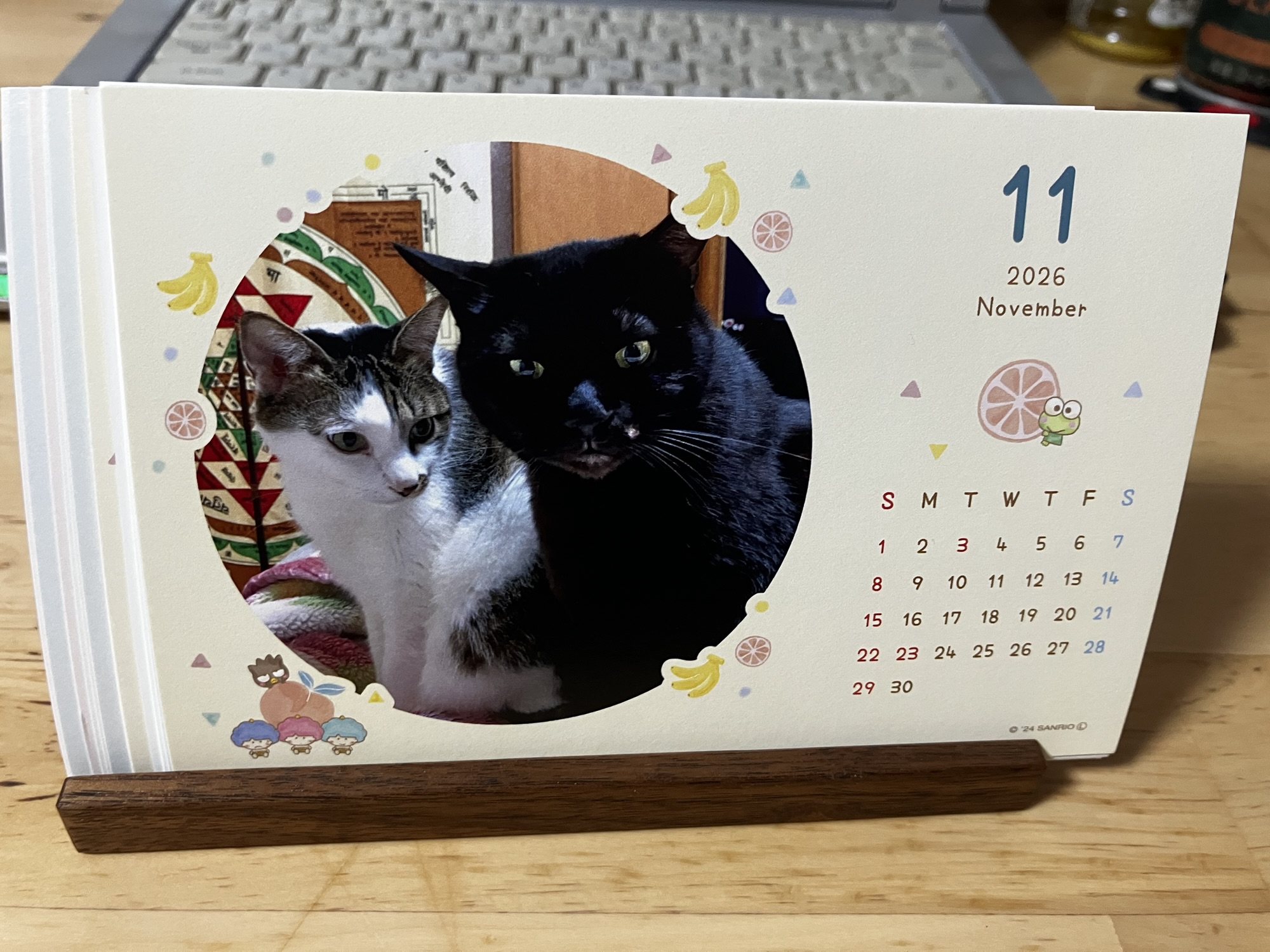
我が家は毎年12月に翌年分を作成する
我が家では、毎年12月に入ってから翌年のカレンダー作りに着手します。
年末は注文が集中する可能性があるため、年内に受け取りたい場合は、写真選びだけでも早めに進めておくと作成を始めやすくなります。
12月に入ってから、私と妻がそれぞれ写真を選んでカレンダーを作る。その時間も我が家の年末の習慣になっています。
写真12枚の準備ができれば注文は難しくない
TOLOT卓上カレンダーの作成で時間がかかるのは、操作よりも写真選びです。
スマホに写真がある場合はスマホから、パソコンに整理している場合はパソコンから作成すると、写真の移動が少なく済みます。
我が家では日曜始まりを選び、写真12枚を登録し、完成イメージを確認して注文しています。写真を先に決めておけば、注文完了まで数分で進められます。

コメント